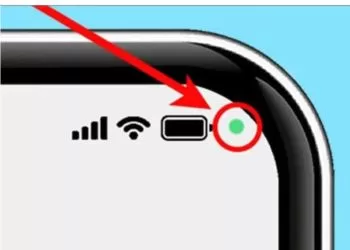
Si alguna vez has notado un pequeño punto verde en la esquina superior derecha de la pantalla de tu dispositivo Android, es posible que te hayas preguntado qué significa y por qué aparece. No es un simple detalle visual, sino una herramienta de seguridad implementada por Android para proteger tu privacidad y garantizar que las aplicaciones no accedan a ciertos permisos sin tu conocimiento.
En un mundo donde la seguridad digital es una preocupación creciente, esta función te permite saber cuándo una app está utilizando tu cámara o micrófono, ayudándote a mantener el control sobre la información que compartes.
En este artículo, te explicamos detalladamente qué significa este punto verde, cómo puedes actuar si lo ves activado sin motivo aparente y qué medidas de seguridad debes tomar para proteger tu dispositivo.
📌 ¿Qué Indica el Punto Verde en tu Android?
El punto verde en la esquina superior derecha de la pantalla es una función introducida en versiones recientes del sistema operativo Android. Su propósito es advertirte cuando una aplicación está accediendo activamente a la cámara o el micrófono de tu dispositivo.
🎥 Cámara y 🎤 Micrófono en Uso
Si ves este punto verde, significa que una aplicación en tu teléfono está utilizando en tiempo real la cámara o el micrófono. Esto puede ocurrir en situaciones como:
✔️ Realizar una videollamada en WhatsApp, Zoom o Google Meet.
✔️ Grabar un video con la cámara del dispositivo.
✔️ Usar un asistente de voz como Google Assistant.
✔️ Grabar un audio en aplicaciones de mensajería o notas de voz.
Sin embargo, si este indicador aparece sin que estés usando ninguna de estas funciones, podría ser una señal de alerta de que una aplicación accede a estos recursos sin tu consentimiento, lo que representa un riesgo para tu privacidad.
🚨 ¿Qué Hacer Si el Punto Verde Aparece Sin Razón Aparente?
Si notas que el punto verde está activado cuando no deberías estar usando la cámara o el micrófono, sigue estos pasos para detectar y solucionar el problema:
🔎 1. Revisar los Permisos de las Aplicaciones
1️⃣ Ve a Ajustes en tu Android.
2️⃣ Accede a la sección de Privacidad y luego a Gestor de Permisos.
3️⃣ Selecciona Cámara y Micrófono para ver qué aplicaciones tienen acceso a estos recursos.
❌ 2. Revocar Permisos Innecesarios
Si identificas una aplicación sospechosa con acceso a la cámara o el micrófono, puedes revocar los permisos de la siguiente manera:
🔹 Toca sobre la aplicación en la lista de permisos.
🔹 Selecciona la opción No permitir para restringir el acceso.
🚀 3. Cerrar Aplicaciones en Segundo Plano
Algunas aplicaciones pueden seguir ejecutándose en segundo plano y accediendo a los permisos sin que te des cuenta. Para evitarlo:
✔️ Abre el menú de aplicaciones recientes en tu Android.
✔️ Desliza hacia arriba o toca “Cerrar todo” para detener las apps en ejecución.
🔍 4. Escanear tu Dispositivo en Busca de Malware
Si sospechas que una app maliciosa está accediendo a tu cámara o micrófono sin autorización, usa un antivirus confiable para escanear y eliminar posibles amenazas. Existen aplicaciones de seguridad como Avast, McAfee o Malwarebytes que pueden ayudarte a detectar y eliminar software sospechoso.
🔄 5. Mantener tu Dispositivo y Aplicaciones Actualizadas
Actualizar el sistema operativo y las aplicaciones es fundamental para corregir vulnerabilidades de seguridad. Para ello:
✔️ Ve a Ajustes > Sistema > Actualización de software y asegúrate de estar usando la última versión de Android.
✔️ Abre Google Play Store, accede a Mis aplicaciones y juegos y actualiza las apps instaladas.
🔒 Protección Total de tu Privacidad
El punto verde en tu Android es una herramienta poderosa para mantener tu privacidad protegida, ya que te informa en tiempo real si alguna aplicación accede a la cámara o al micrófono sin tu permiso.
Si alguna vez notas este indicador sin motivo aparente, no lo ignores. Sigue los pasos que te hemos explicado para identificar el origen del problema y tomar medidas inmediatas. Mantén tu dispositivo seguro y controla los permisos de tus aplicaciones para evitar posibles vulnerabilidades.
💡 ¡Comparte esta información con tus amigos y familiares para que también protejan su privacidad en Android! 🔐📱